Mengenal Antarmuka JupyterLab
Setelah server berhasil dijalankan, pengguna akan diarahkan ke halaman JupyterLab. Antarmuka ini terdiri atas beberapa bagian utama yang memiliki fungsi berbeda untuk mengelola file dan menjalankan analisis data geospasial.
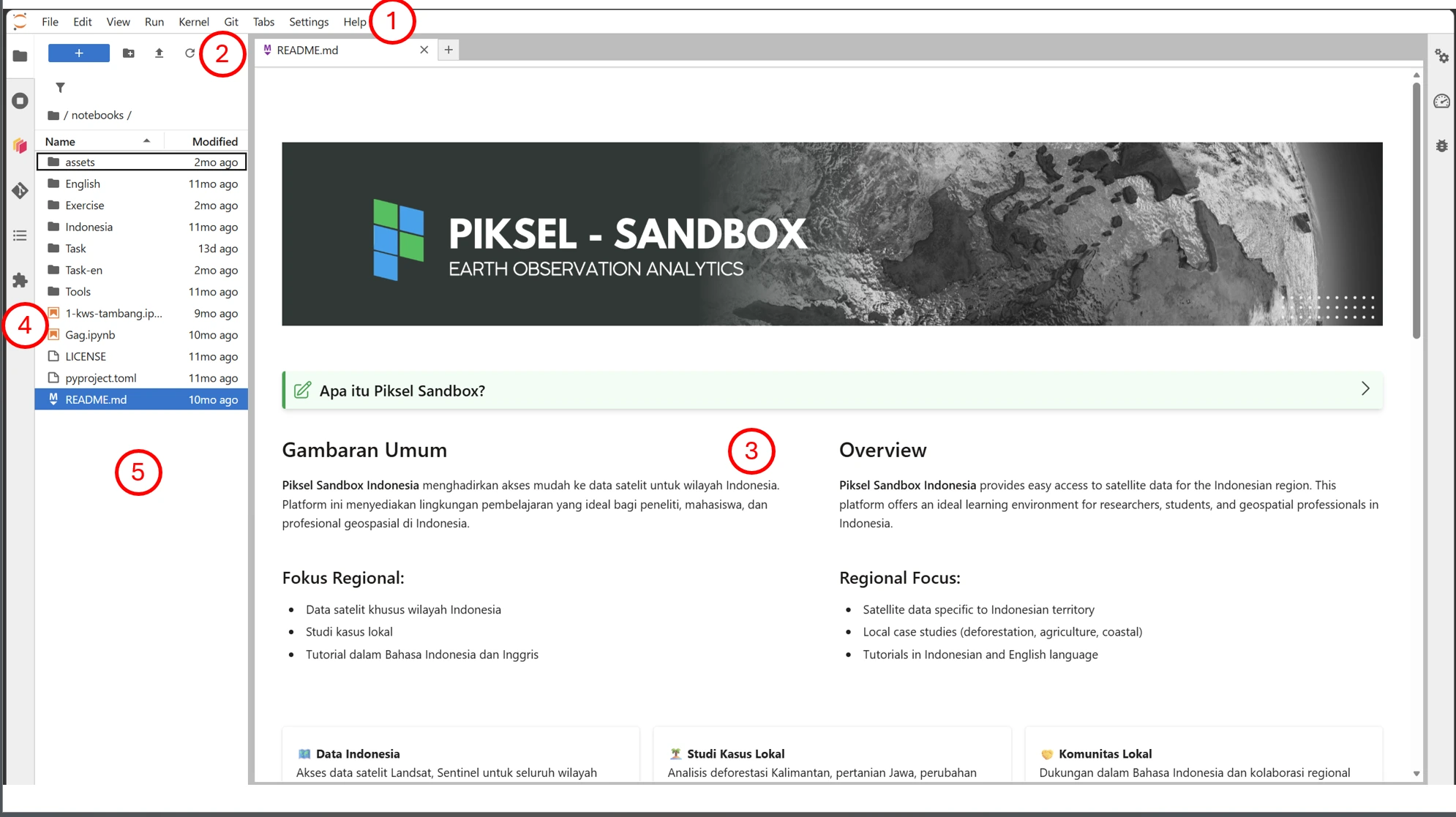
Menu Bar
Menu Bar berada di bagian atas halaman dan berfungsi sebagai pusat pengelolaan seluruh aktivitas pada JupyterLab. Melalui menu ini, pengguna dapat membuat dan menyimpan file, mengedit notebook, menjalankan kode, mengelola kernel, mengatur tampilan, serta mengakses dokumentasi bantuan.
Menu yang tersedia:
- File mengelola file dan folder.
- Edit mengedit isi notebook atau dokumen.
- View mengatur tampilan antarmuka.
- Run menjalankan sel (cell) pada notebook.
- Kernel mengelola kernel Python.
- Git mengelola repositori Git jika tersedia.
- Tabs mengatur tab yang sedang dibuka.
- Settings mengubah konfigurasi JupyterLab.
- Help menampilkan dokumentasi dan bantuan.
Toolbar
Toolbar menyediakan akses cepat ke berbagai fungsi yang sering digunakan tanpa harus membuka menu.
Beberapa tombol yang tersedia antara lain:
- New Launcher (+) membuat notebook atau membuka launcher.
- New Folder membuat folder baru.
- Upload Files mengunggah file dari komputer.
- Refresh memperbarui tampilan File Browser.
Toolbar membantu pengguna mengelola workspace dengan lebih cepat dan efisien.
Area Kerja (Workspace)
Area kerja merupakan bagian utama tempat file dibuka dan ditampilkan.
Pada contoh gambar, file README.md sedang dibuka sehingga pengguna dapat membaca dokumentasi mengenai Piksel Sandbox. Selain file Markdown, area ini juga dapat digunakan untuk membuka:
- Jupyter Notebook (
.ipynb) - Skrip Python (
.py) - File CSV
- Dataset raster dan vektor
- Gambar
- Dokumen lainnya
Pengguna dapat membuka beberapa file sekaligus menggunakan sistem tab.
File Browser
File Browser digunakan untuk menampilkan seluruh folder dan file yang tersedia pada workspace pengguna.
Melalui panel ini, pengguna dapat:
- Membuka folder proyek.
- Membuka notebook.
- Mengakses dataset.
- Mengelola file dan direktori.
- Menghapus atau mengganti nama file.
Panel Navigasi (Sidebar)
Sidebar merupakan panel navigasi yang memuat File Browser beserta daftar folder dan file pada workspace. Panel ini menjadi lokasi utama untuk mengelola seluruh sumber daya yang digunakan selama bekerja di JupyterLab.
Apabila ruang kerja ingin diperluas, panel ini dapat disembunyikan atau ditampilkan kembali menggunakan ikon File Browser di sisi kiri aplikasi.